Nový vzhled portálu OTE
Sekci POZE portálu CS OTE jsme funkčně vylepšili, aby byla přehlednější, snadněji se ovládala a odpovídala současným trendům a možnostem webových aplikací. Upravili jsme rozložení stránek, umístění nápovědy i chybová oznámení. Nový vzhled POZE navazuje na změnu přihlašovací obrazovky a sekce s kmenovými údaji z dubna 2025.
Činnosti na portálu se nemění.
Zadávání výkazů i registrace se provádí jako dosud postupem podle platné legislativy.
Čtvrthodinový bonus od ledna 2026
Od 1. 1. 2026 se u zdrojů se zeleným nebo aukčním bonusem přechází z hodinového režimu na čtvrthodinový. Změna se poprvé projeví v portálu CS OTE při zadávání dat z výkazu výrobce za leden 2026.
Níže uvádíme stručný přehled změn, návod na vyhledání nebo zadání měsíčního výkazu, výkazu paliv, případně registrace zdroje, včetně ukázek příslušných obrazovek.
Obsah
Aktualizace podpisové komponenty
Aktualizace podpisové komponenty
Pokud nevyužíváte přístup přes mobilní aplikaci či lokální úložiště, doporučujeme ověřit, zda používáte aktuální verzi PKI komponenty (2.10). V opačném případě si po provedení kroků níže stáhněte a nainstalujte nejnovější verzi z následujícího odkazu:
Stáhnout PKI komponentu (verze 2.10)
Také upozorňujeme, že 32bitová verze aplikace OTE PKI Client již není aktivně udržována ani aktualizována. Pro zajištění plné funkčnosti a bezpečnosti doporučujeme používat výhradně 64bitovou verzi OTE PKI Client.
Starší verze (2.5 a nižší) mohou způsobit chybu při podepisování dat.
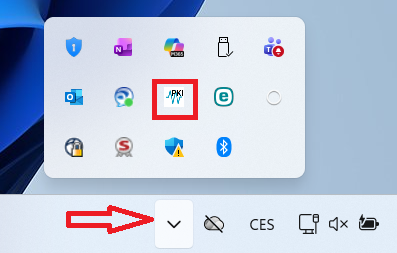
Krok 1. Ukončit aplikaci OTE PKI Client tak, že kliknete vpravo dole na liště Windows na šipku „nahoru“, najdete ikonu OTE PKI komponenty:
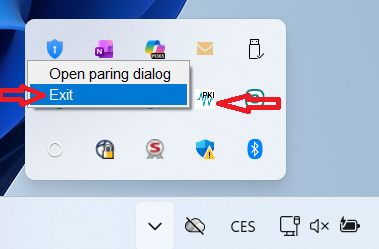
Krok 2. Kliknout pravým tlačítkem na ikonu OTE PKI komponenty a zvolit Ukončit/Exit:
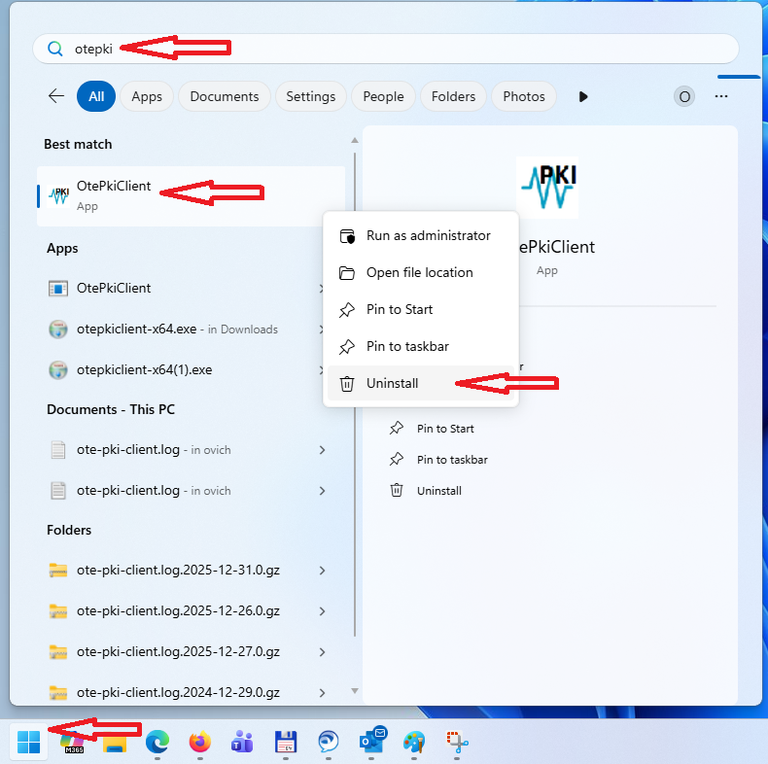
Krok 3. Odinstalovat aplikaci OTE PKI – klikněte na nabídku start windows, napište „OTEPKI“, následně klikněte pravým tlačítkem myši na vyhledanou aplikaci a vyberte volbu Odinstalovat/Uninstall:
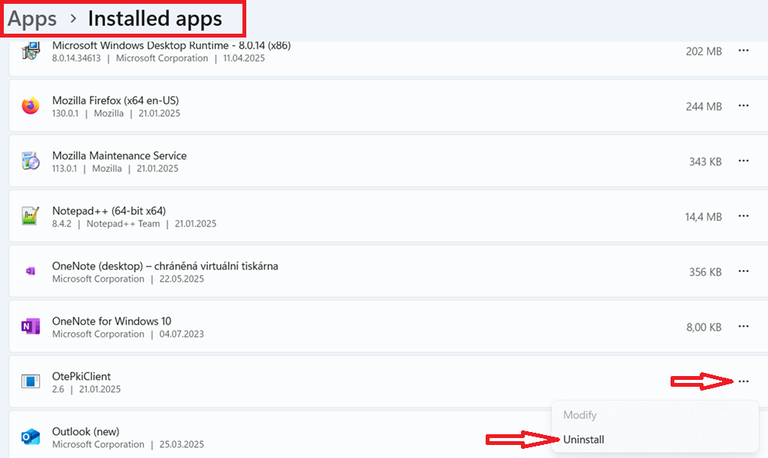
Krok 3. alternativně: V nabídce Start Windows vyhledejte Nastavení/Settings, vyberte Aplikace/Apps, následně Instalované aplikace/Installed apps. Zde vyhledejte aplikaci OtePkiClinet, klikněte na tři tečky a vyberte Odinstalovat/Uninstall.
Krok 4. Stáhněte a nainstalujte nejnovější verzi z tohoto odkazu: https://ote-cr.cz/cs/registrace-a-smlouvy/pristup-do-cs-ote/files-konfigurace-pc/otepkiclient-x64.exe .
Poté by vše v portále CS OTE mělo fungovat standardně. Postup se může nepatrně lišit dle verze systému. Kdybyste měli s přeinstalací potíže, neváhejte nás kontaktovat.
Uložení do oblíbených
Často používané formuláře je nyní možné uložit do oblíbených položek tímto postupem:
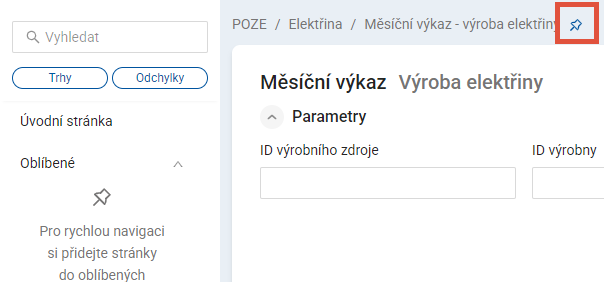
Přejděte na nabídku, kterou často používáte a uložte ji do „Oblíbených“ tak, že vedle adresy stránky kliknete na tlačítko připnutí stránky.
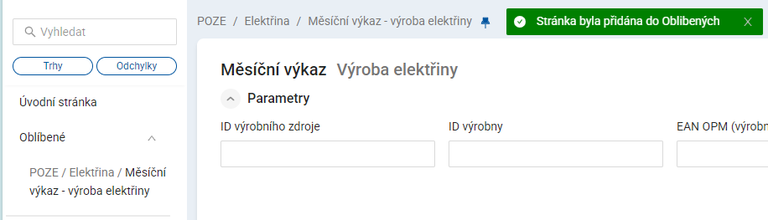
Oblíbené stránky naleznete v menu na levé straně.
Měsíční výkaz
Měsíční výkazy zůstávají dostupné v sekci POZE → Elektřina → Měsíční výkaz – výroba elektřiny. Obdobné platí i pro výkaz výroby tepla nebo biometanu.
Zadání nového měsíčního výkazu
- V menu na levé straně zvolte nabídku POZE → Elektřina → Měsíční výkaz – výroba elektřiny.
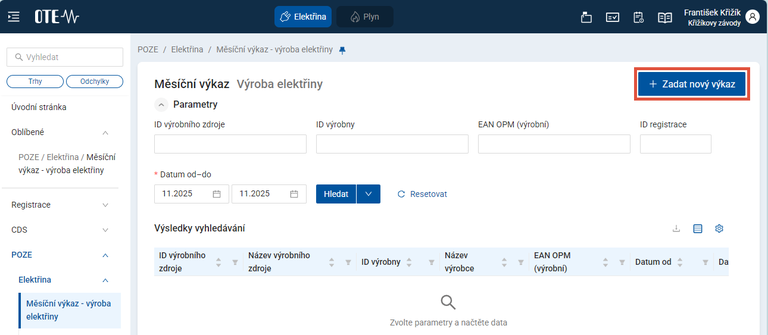
- Klikněte na tlačítko + Zadat nový výkaz.
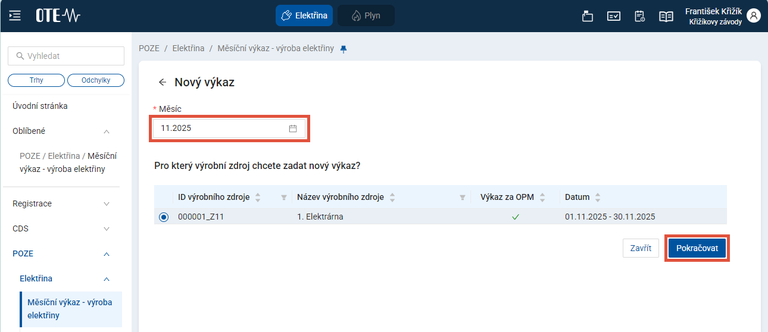
- Vyberte období, za které chcete zadat výkaz. Následně vyberte výrobní zdroj, pokud jich je k výběru více, a klikněte na Pokračovat.
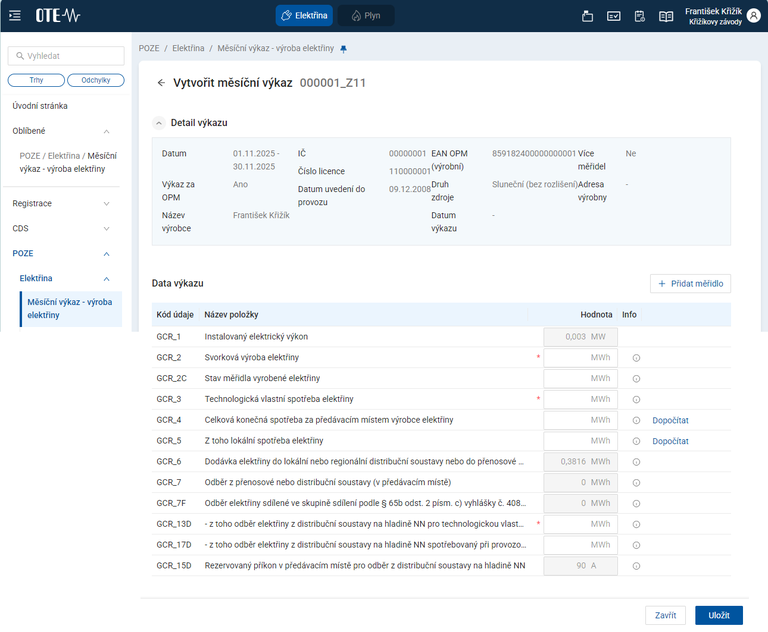
- Vyplňte výkaz, klikněte na Uložit a podepište certifikátem.
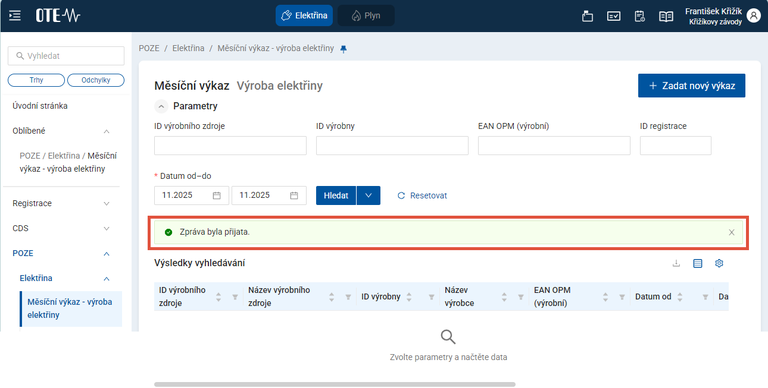
- Úspěšné uložení dat výkazu je potvrzeno zprávou Zpráva byla přijata.
|
Obrázek 1 - Zadat nový výkaz |
Obrázek 2 - Výběr období a zdroje |
|
Obrázek 3 - Vyplňte a uložte |
Obrázek 4 - Uloženo úspěšně |
Vyhledání a editace měsíčního výkazu
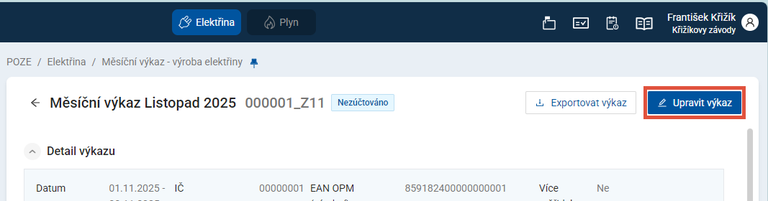
Výchozí formulář v části měsíční výkaz nabízí vyhledání dříve zadaných výkazů. Pro zobrazení detailu měsíčního výkazu klikněte na požadovaný výkaz v tabulce Výsledky vyhledávání. Po přechodu na detail výkazu je možné výkaz také editovat kliknutím na tlačítko Upravit výkaz (pokud nebyl výkaz již zúčtován).
Výkaz paliv
Výkazy paliv zůstávají dostupné v sekci POZE → Výkaz paliv.
Zadání nového výkazu paliv
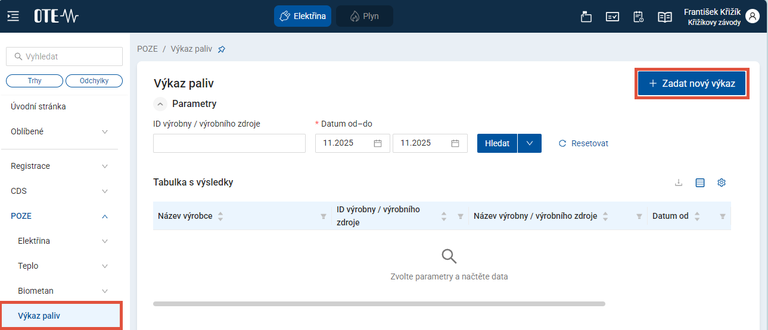
- V menu na levé straně zvolte nabídku POZE → Výkaz paliv.
- Klikněte na tlačítko + Zadat nový výkaz.
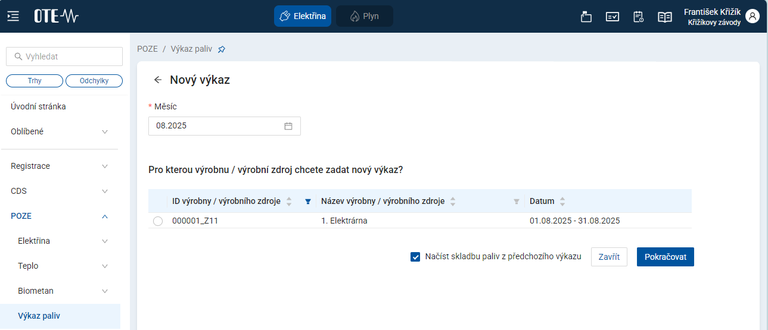
- Vyberte období, za které chcete zadat výkaz. Následně vyberte výrobní zdroj, pokud jich je k výběru více. Zvolte, zda požadujete načíst skladbu paliv z předchozího výkazu a klikněte na Pokračovat.
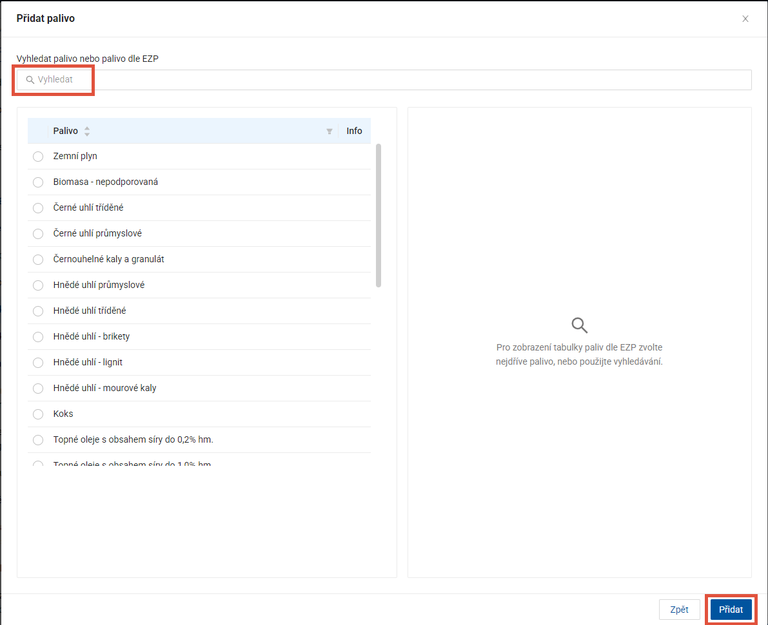
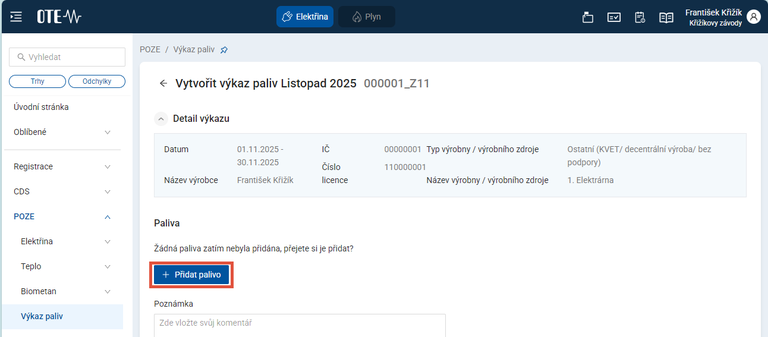
- Přidejte nebo odeberte jednotlivá paliva.
Novinka: Při přidávání dalšího paliva lze paliva vyhledávat podle názvu.
- Vyplňte výkaz, klikněte na Uložit a podepište certifikátem.
|
Obrázek 1 - Zadat nový výkaz |
Obrázek 2 - Výběr období |
|
Obrázek 3 - Vyhledat palivo |
Obrázek 4 - Přidat palivo |
Vyhledání a editace výkazu paliv
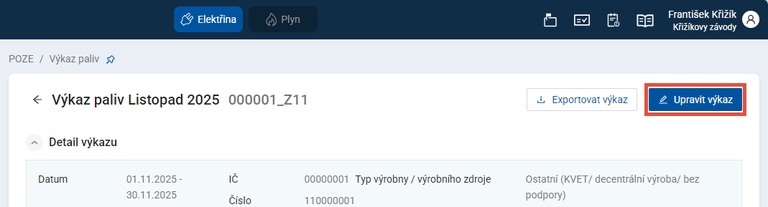
Výchozí formulář části Výkaz paliv umožňuje vyhledání dříve zadaných výkazů. Pro zobrazení detailu výkazu paliv klikněte na požadovaný výkaz v tabulce Výsledky vyhledávání. Po přechodu na detail výkazu je možné výkaz také editovat kliknutím na tlačítko Upravit výkaz (pokud nebyl výkaz již zúčtován).
Registrace zdroje
Formulář registrace zdroje naleznete v sekci POZE → Elektřina → Registrace zdroje elektřiny. Obdobné platí také pro výrobny tepla nebo biometanu.
Nová registrace zdroje
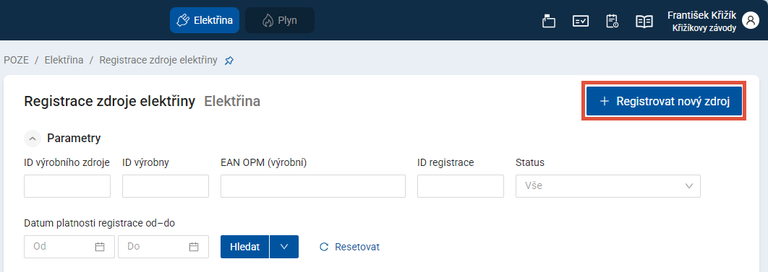
- V menu na levé straně zvolte nabídku POZE → Elektřina → Registrace zdroje elektřiny.
- Klikněte na tlačítko + Registrovat nový zdroj.
- Vyplňte formulář, klikněte na Odeslat ke schválení a podepište certifikátem.
Vyhledání a editace registrace zdroje
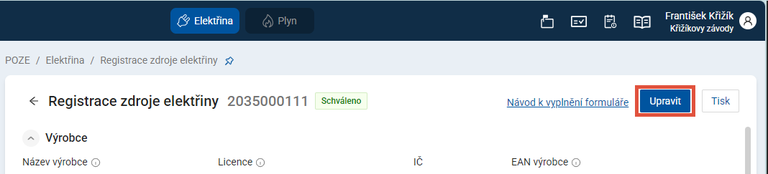
Výchozí formulář části Registrace zdroje nabízí vyhledání dříve založených registrací zdrojů. Pro zobrazení detailu registrace klikněte na požadovanou položku registrace v tabulce Výsledky vyhledávání. Po přechodu na detail registrace je také možné editovat údaje kliknutím na tlačítko Upravit.
V případě problémů nebo dotazů se neváhejte obrátit na náš HelpDesk pro výrobce, který je k dispozici v těchto hodinách:
| Pracovní dny | 8:30-16:30 hodin |
|---|---|
| Telefon | +420 234 686 300 |
| poze@ote-cr.cz |
